

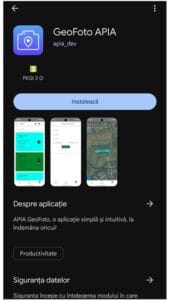
Aplicația GeoFoto APIA de preluare și gestionare a fotografiilor cu geolocație este compatibilă cu sistemele de operare Android și IOS. Varianta mobilă a aplicației se poate descărca de pe Magazin Play (pentru telefoanele cu sistemul de operare Android) sau App Store (pentru cele cu IOS), a anunțat Agenția de Plăți și Intervenție pentru Agricultură.
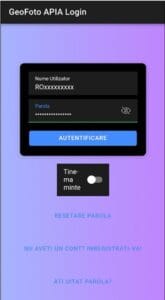
Logarea în aplicație se realizează cu numele utilizatorului și parola asociată. Numele utilizatorului este ID-ul fermierului, iar parola este cea de utilizare a aplicației AGI Online.

Fermierii vor putea realiza fotografii cu geolocație utilizând aplicația GeoFoto APIA pentru parcelele neconforme, codificate cu semaforizare roșie în urma controlului prin monitorizare. Pentru parcelele codificate cu roșu pentru care fermierul nu face nici un fel de modificări în privința culturii și a poziționării parcelei (își menține declarația), se vor putea realiza fotografii cu geolocație.
În cazul în care utilizarea efectivă a parcelei din teren nu corespunde cu locația de pe hartă, nu se pot efectua fotografii cu geolocație, caz în care fermierul trebuie să se prezinte la centrul local/județean unde a depus cererea de plată în vederea efectuării modificărilor necesare.
Parcelele codificate cu roșu ale fiecărui fermier vor fi încărcate în aplicație, iar în perioada Follow-up de clarificare cu fermierii se vor putea efectua fotografii cu geolocație numai pentru acestea.
OBSERVAȚIE! Pentru o funcționare optimă a aplicației în modulul offline se recomandă accesarea aplicației Geofoto APIA și navigarea pe hartă în zona de interes (zona în care se află parcelele pentru care trebuie efectuate fotografii) înainte de preluarea fotografiilor cu geolocație, în timp ce există conexiune la internet, pentru încărcarea hărților și vizualizarea parcelelor. Astfel, fotografiile se vor putea efectua și pentru acele parcele situate în zone fără semnal, greu accesibile, în care nu există conexiune la internet, utilizând modulul offline. Pentru aceste cazuri în care nu există conexiune la internet, se vor folosi hărțile offline pentru a prelua fotografiile la parcelele de interes. Sincronizarea se va realiza automat în momentul în care telefonul se conectează la wi-fi sau date mobile.
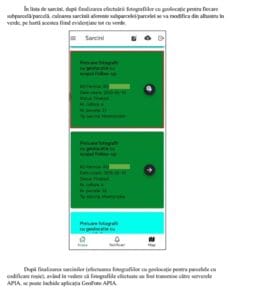
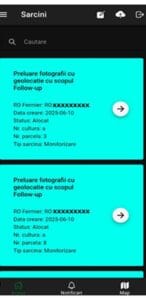
După logarea în aplicație, pentru fiecare fermier va apărea lista de parcele codificate cu roșu în urma controlului prin monitorizare, pentru care se vor putea efectua fotografii cu geolocație(pentru acestea există sarcini alocate de realizare a fotografiilor cu geolocație evidențiate prin culoarea albastră).
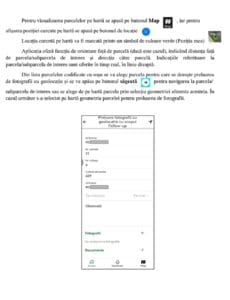
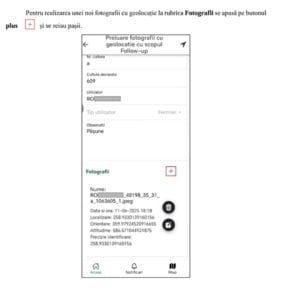
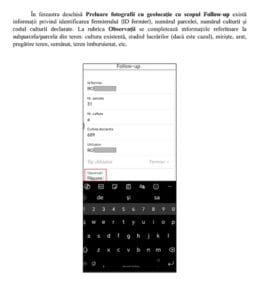
În fereastra deschisă Preluare fotografii cu geolocație cu scopul Follow-up există informații privind identificarea fermierului (ID fermier), numărul parcelei, numărul culturii și codul culturii declarate. La rubrica Observații se completează informațiile referitoare la subparcela/parcela din teren: cultura existentă, stadiul lucrărilor (dacă este cazul), miriște, arat, pregătire teren, semănat, teren îmburuienat, etc.
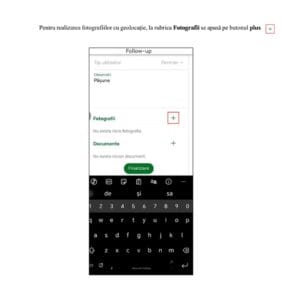
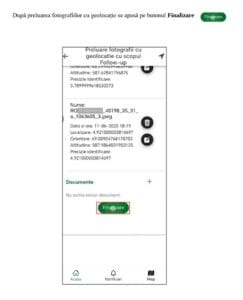
Se va deschide fereastra Fotografie nouă și se vor efectua fotografii cu geolocație cu vedere generală și de detaliu care să ofere o viziune clară asupra culturii observate. Se vor realiza minim două fotografii cu geolocație pentru fiecare parcelă/subparcelă, una de ansamblu și una de detaliu (maxim cinci fotografii cu geolocație).
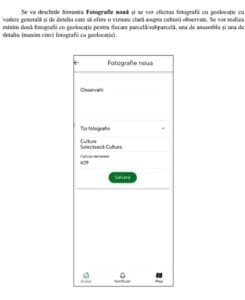
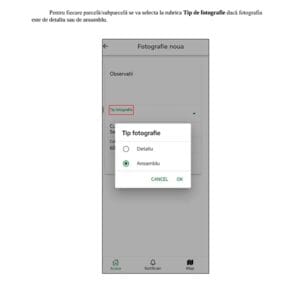
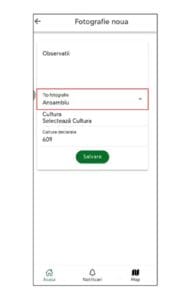
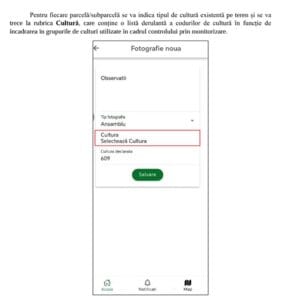
Pentru fiecare parcelă/subparcelă se va indica tipul de cultură existentă pe teren și se va trece la rubrica Cultură, care conține o listă derulantă a codurilor de cultură în funcție de încadrarea în grupurile de culturi utilizate în cadrul controlului prin monitorizare.
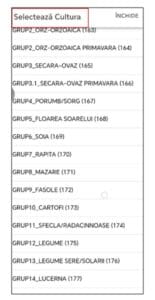
OBSERVAȚIE! În cazul în care cultura observată în teren nu coincide cu cea declarată în cererea de plată (poziționarea parcelei nu se modifică), este necesară efectuarea modificărilor de cultură la centrul local/județean unde a fost depusă cererea de plată.
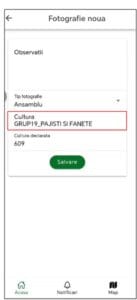
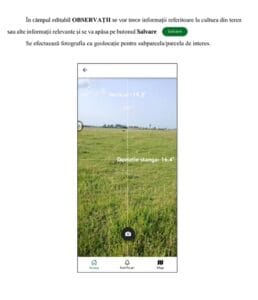
În câmpul editabil OBSERVAȚII se vor trece informații referitoare la cultura din teren sau alte informații relevante și se va apăsa pe butonul Salvare. Se efectuează fotografia cu geolocație pentru subparcela/parcela de interes.
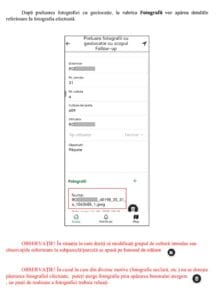
OBSERVAȚIE! În situația în care doriți să modificați grupul de cultură introdus sau observațiile referitoare la subparcelă/parcelă se apasă pe butonul de editare.
OBSERVAȚIE! În cazul în care din diverse motive (fotografie neclară, etc.) nu se dorește păstrarea fotografiei efectuate, puteți șterge fotografia prin apăsarea butonului ștergere, iar pașii de realizare a fotografiei trebuie reluați.